


...
Baza wiedzy

Eksperckie wpisy, praktyczne porady, gotowe rozwiązania.

Banner - Internetowa Wymiana Dokumentów (IWD) – Jak to działa i jak włączyć w Comarch ERP Optima

Internetowa Wymiana Dokumentów (IWD) – Jak to działa i jak włączyć w Comarch ERP Optima?

Internetowa Wymiana Dokumentów (IWD) to nie tylko funkcja w systemie, ale nowoczesny standard współpracy pomiędzy Biurem Rachunkowym a jego Klientami. To koniec epoki dowożenia papierowych faktur w “reklamówce” czy przesyłania skanów mailem, które księgowa musi ręcznie przepisywać.

Jak to działa w praktyce?

IWD tworzy bezpieczny, cyfrowy most między systemem Klienta (np. Comarch ERP Optima, Comarch Betterfly, Comarch Moje Biuro) a systemem Biura Rachunkowego.

  1. Klient wystawia faktury sprzedaży lub wprowadza dokumenty kosztowe u siebie.
  2. Jednym kliknięciem wysyła je do chmury Comarch.
  3. Biuro Rachunkowe otrzymuje powiadomienie i pobiera gotowe zapisy bezpośrednio do swoich rejestrów księgowych.

Schemat wymiany dokumentów między Comarch Moje BR/ERP XT, KSeF a Biurem Rachunkowym.

Dlaczego warto?

  • Bezpieczeństwo: Dokumenty są szyfrowane i przesyłane certyfikowanym kanałem. Nie ma ryzyka, że mail trafi do spamu lub załącznik zginie.
  • Oszczędność czasu: Biuro nie musi przepisywać danych (eliminacja błędów “literówek”), a Klient nie traci czasu na dojazdy.
  • Dostęp 24/7: Wymiana odbywa się w dowolnym momencie, niezależnie od godzin pracy biura.
  • Dwukierunkowość: To nie tylko wysyłka faktur do księgowego. Biuro może tą samą drogą odsyłać informacje o podatkach do zapłaty czy paski płacowe dla pracowników.

To rozwiązanie, które realnie przyspiesza księgowość i wprowadza porządek w dokumentacji firmy.

Poniżej znajdziesz prostą instrukcję uruchomienia usługi podzieloną na 3 etapy.

Krok 1: Rejestracja i konfiguracja Biura Rachunkowego

(Ten krok wykonuje Biuro Rachunkowe)

  1. Rejestracja: Biuro musi zarejestrować się na portalu iksiegowosc24.pl, wybierając odpowiedni pakiet.
  2. Konfiguracja w Optimie:
    • Wejdź w menu Start -> Konfiguracja -> Program -> Internetowa Wymiana Dokumentów.
    • Zaznacz opcję: Aktywuj wymianę danych przez serwer Comarch.
    • Wpisz Numer Klienta (ID) oraz PIN (znajdziesz je na certyfikacie rejestracji oprogramowania).
    • Ustaw własne hasło do wymiany danych (zapamiętaj je!).
    • Zapisz zmiany.

Krok 2: Przygotowanie Klienta

(Ten krok wykonuje Klient)

Klient musi posiadać konto, przez które będzie wysyłał dokumenty.

  • Dla użytkowników Comarch Betterfly: Klient zakłada konto w aplikacji. Biuro potrzebuje tylko adresu e-mail użytego przy rejestracji oraz NIP-u.
  • Dla użytkowników Comarch ERP Optima: Klient wchodzi w Konfigurację -> Program -> Internetowa Wymiana Dokumentów, zaznacza aktywację wymiany i wpisuje swoje dane z certyfikatu (ID, PIN) oraz ustawia hasło.

Krok 3: Połączenie Biura z Klientem

(Ten krok wykonuje Biuro Rachunkowe w swoim systemie)

  1. W Optimie kliknij ikonę Klienci biura (dostępna np. w Rejestrach VAT).
  2. Dodaj nowego klienta (ikona plusa).
  3. Uzupełnij NIP oraz adres e-mail klienta (ten z Kroku 2).
  4. Zapisz formularz.
  5. System automatycznie wyśle powiadomienie do klienta. Po otrzymaniu potwierdzenia (zazwyczaj do 15 min), wymiana jest aktywna.

Bądź na bieżąco z nowinkami ERP – zapisz się na newsletter!

Regularnie otrzymasz aktualności, techniczne triki i porady ekspertów, które pomogą usprawnić działanie Twojej firmy z Comarch ERP. Zyskaj dostęp do najnowszych funkcji i rozwiązań dla efektywnego zarządzania!

Jak wysyłać i odbierać dokumenty?

Wysyłka przez Klienta

  • Z Comarch Betterfly: Klient klika na pulpicie przycisk “Wyślij dane do księgowego” i wskazuje miesiąc. To wszystko.
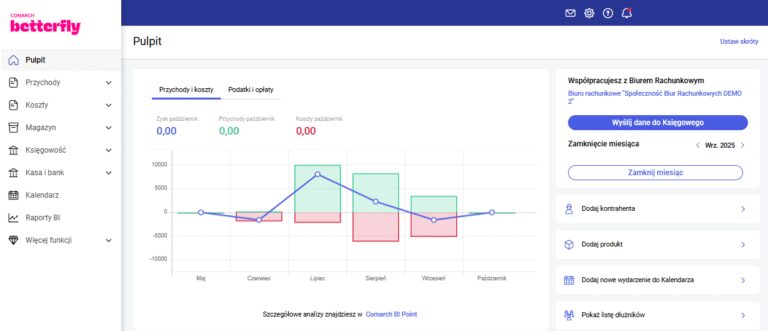
Comarch Betterfly z wykresem przychodów i kosztów oraz panelem wysyłki danych do biura rachunkowego.

  • Z Comarch ERP Optima: Klient wchodzi w Rejestry VAT lub Kasa/Bank, znajduje sekcję Wymiana danych i klika “Wyślij dane”.

Odbiór przez Biuro Rachunkowe

  1. Biuro wchodzi do bazy danego Klienta w Optimie.
  2. W sekcji Wymiana danych (np. w Rejestrach VAT) klika “Odbierz dane”.
  3. Dokumenty automatycznie wczytują się do odpowiednich rejestrów.

Biuro może również wysyłać do Klienta informacje zwrotne, np. o podatkach do zapłaty czy fakturach za usługi księgowe.

FAQ – Problemy i rozwiązania

1. Komunikat: “Nie można dokonać autoryzacji na serwerze Comarch”

  • Sprawdź połączenie z Internetem.
  • Weryfikuj czy wpisane ID i PIN są poprawne.
  • Upewnij się, że wpisane hasło jest aktualne (jeśli było zmieniane).

2. Komunikat: “Błąd przy imporcie paczki… Wiadomość zaszyfrowana innym kluczem”

  • Oznacza to niezgodność certyfikatów (np. po reinstalacji lub odnowieniu).
  • Rozwiązanie: Usuń oczekującą paczkę w Historii wymiany. Klient musi wysłać dane ponownie. Jeśli to nie pomaga, odśwież certyfikat w konfiguracji przyciskiem Odnowienie certyfikatu.

3. Komunikat: “Konto o ID … nie istnieje”

  • Biuro próbuje połączyć się z numerem ID, który nie jest aktywny. Upewnij się, że Klient wykonał Krok 2 (aktywacja IWD u siebie).

Podsumowanie

Internetowa Wymiana Dokumentów (IWD) znacząco usprawnia współpracę między biurem rachunkowym a klientem, umożliwiając bezpieczne i szybkie przesyłanie faktur oraz danych księgowych bez maili i papierów. Po jednorazowej konfiguracji obie strony mogą automatycznie wysyłać i odbierać dokumenty, co eliminuje błędy, oszczędza czas i usprawnia rozliczenia. IWD działa 24/7, jest w pełni zautomatyzowane i wspiera zarówno użytkowników Comarch ERP Optima, jak i Comarch Betterfly.

Bądź na bieżąco z najnowszymi trendami w branży IT!

Zapisz się do newslettera i otrzymuj regularne aktualizacje prosto ze świata technologii.

Umów się na konsultacje

Jesteś zainteresowany rozwojem swojego biznesu? Wypełnij formularz – odezwiemy się do Ciebie i pokażemy, w jaki sposób możesz zoptymalizować procesy w swojej firmie

Systemy ERP - Wdrożenia - Partner Comarch ERP XL i ERP Optima Kraków

Systemy ERP - Wdrożenia - Partner Comarch ERP XL i ERP Optima Kraków

I will be back soon

Systemy ERP - Wdrożenia - Partner Comarch ERP XL i ERP Optima Kraków
Cześć 👋
W czym możemy Ci pomóc?
Messenger