



Import receptur w Comarch ERP Optima można wykonać zarówno dla już istniejących towarów, jak i równocześnie z importem nowych kartotek. Kluczowe jest poprawne przygotowanie arkusza zgodnie z wymaganym wzorcem oraz uzupełnienie odpowiednich zakładek danymi receptur i ich składników.
W tym poradniku pokazujemy, jak przygotować plik oraz jak uruchomić import z poziomu cennika w ERP Optima.
Kiedy wystarczy sam import receptur?
Jeżeli towary są już zapisane w systemie, nie trzeba ponownie importować całego cennika. W takiej sytuacji wystarczy uzupełnić dwa arkusze:
📑 Receptury
📑 ElementyReceptury
Jeżeli natomiast chcesz zaimportować również nowe towary, należy uzupełnić także pozostałe zakładki zgodnie ze wzorcem pliku importowego.
Jak przygotować dane do importu?
Podstawą jest poprawnie uzupełniony arkusz Excel. W arkuszu Receptury definiujesz recepturę przypisaną do produktu, a w arkuszu ElementyReceptury wskazujesz składniki, które mają wejść w jej skład.
Przykład danych w arkuszu Receptury:
| KodProduktu | JM | Kod | Nazwa | Domyslna | Ilosc |
|---|---|---|---|---|---|
| ZESTAW_OGR | SZT | 1 | Zestaw ogrodniczy | 1 | 1 |
| ZAESAW_KWIATOW | SZT | 1 | Zestaw kwiatów | 1 | 1 |
Przykład danych w arkuszu ElementyReceptury:
| KodProduktu | KodReceptury | Magazyn | KodSkladnika | IloscSkladnika | JM |
|---|---|---|---|---|---|
| ZESTAW_OGR | Zestaw ogrodniczy | MAGAZYN | GRABIE_LIŚCIE | 1 | SZT |
| ZESTAW_OGR | Zestaw ogrodniczy | MAGAZYN | GRABIE_OGR | 1 | SZT |
| ZESTAW_OGR | Zestaw ogrodniczy | MAGAZYN | SZPADEL | 1 | SZT |
| ZAESAW_KWIATOW | Zestaw kwiatów | MAGAZYN | RÓŻA_PN | 1 | OPAK |
| ZAESAW_KWIATOW | Zestaw kwiatów | MAGAZYN | SŁONECZNIK | 2 | OPAK |
Najważniejsze jest zachowanie spójności pomiędzy arkuszami — przede wszystkim w zakresie kodów produktów, nazw receptur, magazynu i kodów składników.
Import receptur w ERP Optima — najważniejsze kroki
1. Przygotuj plik zgodnie ze wzorcem
Na początku uzupełnij odpowiednie arkusze w pliku Excel. Jeśli import dotyczy wyłącznie receptur do istniejących towarów, wystarczą zakładki Receptury i ElementyReceptury.
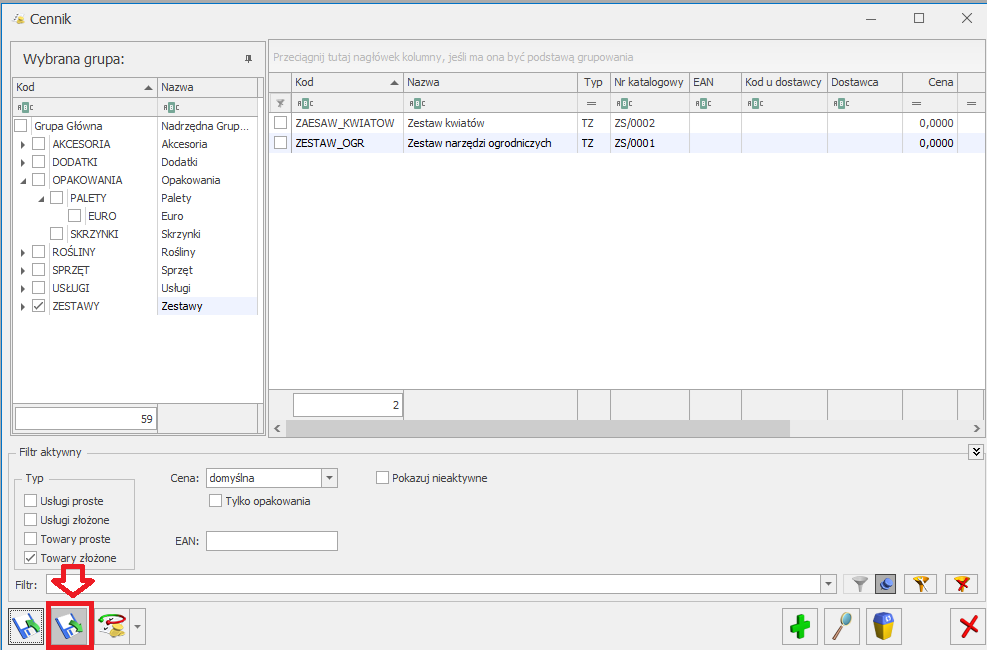
2. Uruchom import z poziomu Cennika
Import wykonuje się z poziomu Cennika w Comarch ERP Optima.
3. Wskaż plik Excel i ustaw parametry importu
W oknie parametrów należy wybrać import z pliku MS Excel, wskazać plik źródłowy oraz ustawić sposób aktualizacji danych. W praktyce kluczowe jest także zaznaczenie opcji importu receptur i przypisanie odpowiedniego magazynu domyślnego.
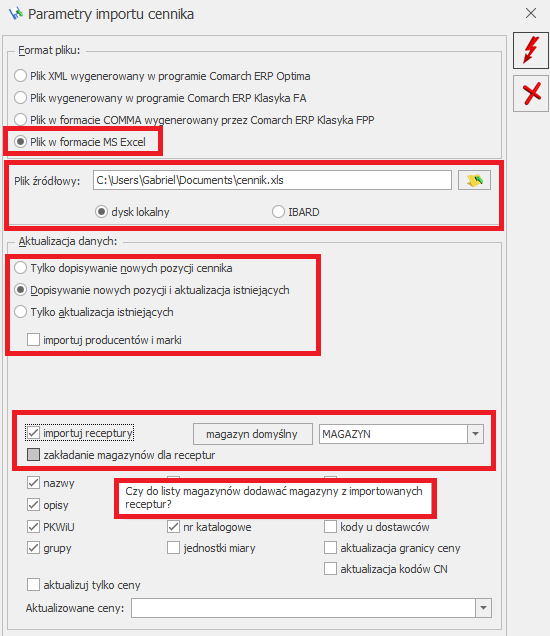
4. Uruchom import
Po sprawdzeniu ustawień import uruchamia się przyciskiem z czerwonym piorunem. To ten moment, w którym dane z arkusza są wczytywane do systemu.
Na co zwrócić uwagę przed importem?
Przed uruchomieniem procesu warto sprawdzić, czy:
✅ kody produktów zgadzają się z kartotekami w systemie,
✅ nazwy lub kody receptur są spójne między arkuszami,
✅ wszystkie składniki istnieją w cenniku,
✅ magazyn wskazany w pliku jest poprawny,
✅ arkusz został uzupełniony dokładnie według wzorca.
Potrzebujesz wsparcia przy wdrożeniu lub konfiguracji podobnych rozwiązań w swojej firmie? Pomożemy Ci dobrać odpowiednie podejście i sprawnie przejść przez cały proces.
Zapraszamy na darmową prezentację produktów Comarch. Skontaktuj się z nami!
Telefonicznie 12 260 44 50 lub mailowo.
Jeżeli jesteś zainteresowany innymi ułatwieniami w prowadzeniu firmy.
Zapraszamy do naszego sklepu!


