




Pusta lista w Optimie – co sprawdzać po kolei?
Comarch ERP Optima to potężne narzędzie analityczne, a jedną z jego najczęściej używanych funkcji jest filtrowanie widoków. Problem pojawia się, gdy zapomnimy o włączonym filtrze lub system sam zawęzi widok do bieżącego kontekstu.
Jeśli nie widzisz swoich danych, sprawdź te 4 kluczowe miejsca:
1. Ikona lejka (Konstruktor filtra)
To najczęstszy winowajca. Jeśli nad listą (lub w nagłówku kolumny) ikona lejka jest podświetlona na inny kolor lub jest wciśnięta, oznacza to, że lista została przefiltrowana (np. szukałeś wczoraj faktury po fragmencie nazwy kontrahenta i filtr został aktywny).
Rozwiązanie: Kliknij ikonę „lejka” z czerwonym krzyżykiem („Usuń filtr”) lub użyj skrótu klawiszowego, aby wyczyścić kryteria wyszukiwania.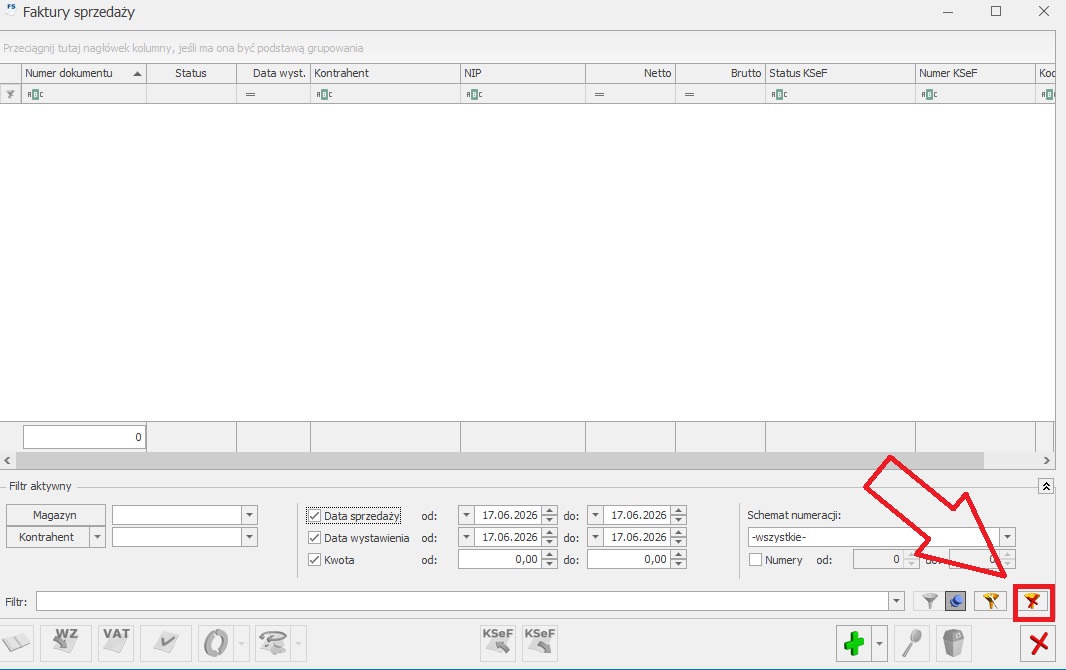
2. Zakres dat (Miesiąc / Rok)
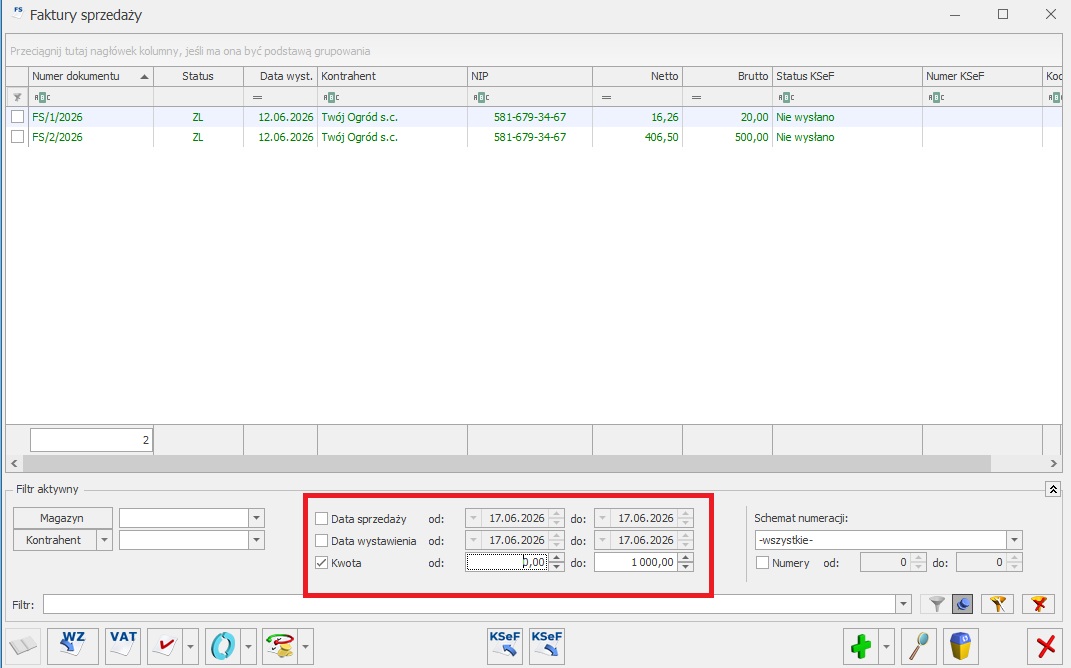
Zwróć uwagę na dolny lub górny pasek pod listą dokumentów. Bardzo często Optima domyślnie pokazuje dokumenty tylko z „Bieżącego miesiąca”. Jeśli w lipcu szukasz faktur wystawionych w czerwcu, siłą rzeczy lista będzie pusta.
Rozwiązanie: Zmień filtr daty na „Wszystkie”, „Konkretny miesiąc” lub ustaw szerszy zakres od-do.
3. Filtry statusu dokumentu (Bufor / Zatwierdzone / Zaksięgowane)
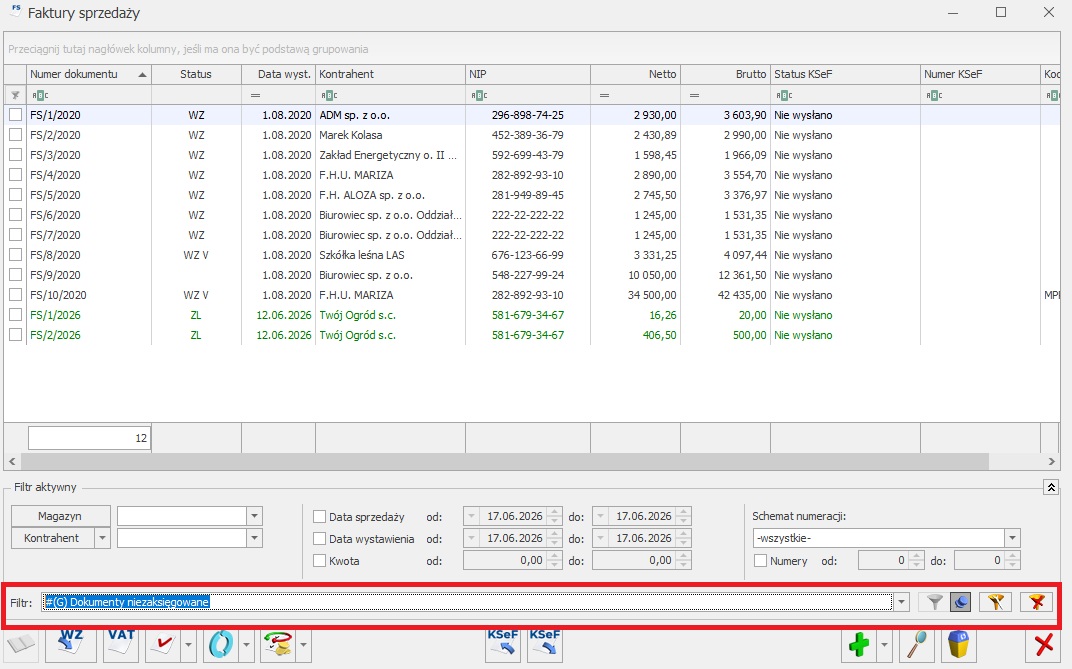
W module Handel czy Księgowość masz możliwość filtrowania dokumentów po ich statusie. Jeśli masz zaznaczoną opcję „Zaksięgowane”, to dokumenty, które dopiero co wpisałeś (i które nadal są w Buforze), w ogóle się nie wyświetlą.
Rozwiązanie: Przestaw opcję filtru na „Wszystkie”, aby zobaczyć dokumenty we wszystkich statusach.
4. Drzewo kategorii lub grup
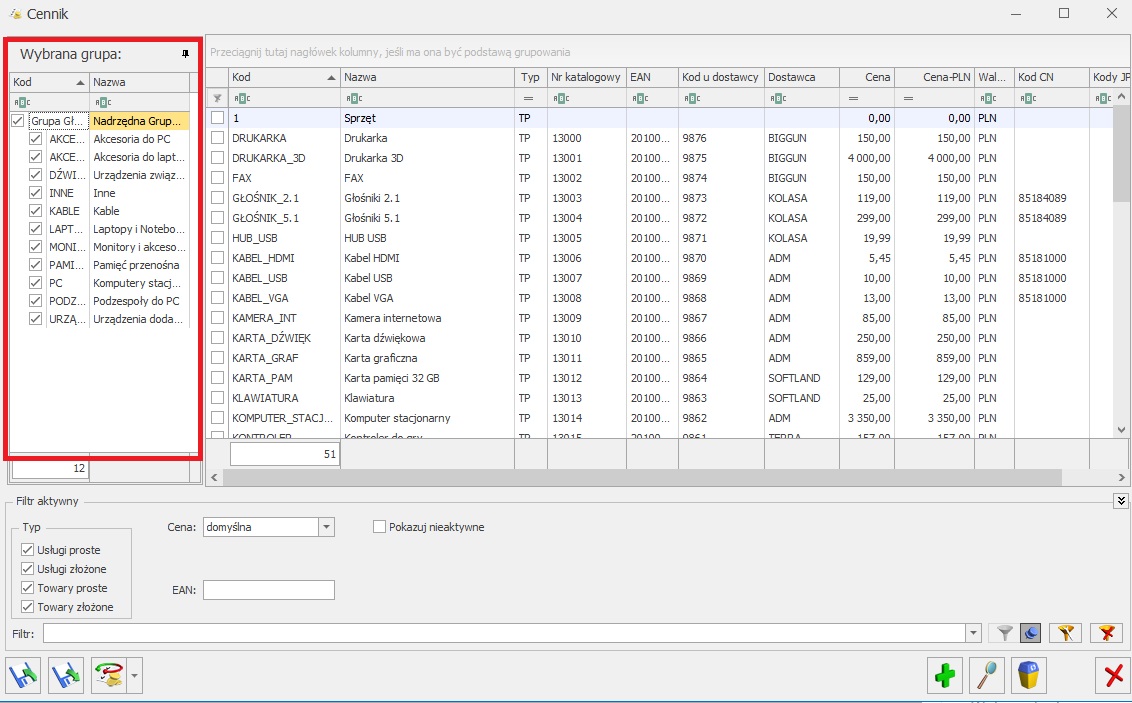
Ten problem dotyczy najczęściej modułów takich jak Cennik czy Kadry i Płace. Po lewej stronie ekranu znajduje się zazwyczaj drzewo grup (np. grupy asortymentowe albo wydziały w firmie). Jeśli kiedyś kliknąłeś w konkretną, pustą grupę, system pokaże Ci tylko przypisane do niej elementy.
Rozwiązanie: Zaznacz główną, nadrzędną gałąź drzewa (np. „Wszyscy pracownicy” lub „Wszystkie grupy towarowe”).
Perspektywa ELTE-S: filtry to Twoi przyjaciele, nie wrogowie
„Znikające dokumenty” to jeden z najczęstszych powodów zgłoszeń na helpdesk wśród nowych użytkowników. To zupełnie naturalne – pusta lista potrafi podnieść ciśnienie.
Zrozumienie, jak działają filtry w Comarch ERP Optima i wyrobienie sobie nawyku “rzutu okiem na dolny pasek i ikonę lejka”, diametralnie przyspiesza pracę w systemie. Pamiętaj też, że Optima często zapamiętuje ostatnio używane ustawienia ekranu. To świetna funkcja ułatwiająca pracę, ale wymaga świadomości, że przy kolejnym logowaniu system pokaże nam dokładnie ten sam, zawężony wycinek danych.
Masz pytania dotyczące optymalnej pracy z listami w Optimie lub brakuje Ci innych danych w systemie? Skontaktuj się z nami, a pomożemy szybko rozwiązać problem.