



Księgujesz z domu na laptopie, logujesz się przez Pulpit Zdalny do serwera firmowego, żeby wygenerować JPK lub deklarację CIT w Comarch ERP Optima. Generowanie przebiega pomyślnie, ale kiedy przychodzi do złożenia bezpiecznego podpisu kwalifikowanego i wpisania numeru PIN, na ekranie pojawia się komunikat:
„Błąd z wysłaniem deklaracji – PIN error code pin 0x80100003”
I to by było na tyle z pracy zdalnej, bo system nie przepuszcza dokumentu dalej. Najciekawsze w tym przypadku jest to, że kiedy jesteś w biurze i pracujesz na serwerze lokalnie, wpisywanie PINu działa bez najmniejszego problemu. Z czego to wynika i jak pozbyć się tego błędu?
Zrozumienie błędu: gdzie gubi się Twój certyfikat?
Błąd o kodzie 0x80100003 pochodzi najczęściej ze środowiska Windows i bezpośrednio z oprogramowania do obsługi kart kryptograficznych (podpisu elektronicznego), a nie z samego silnika Optimy. Oznacza on najczęściej brak dostępu do karty, czytnika lub problem ze zweryfikowaniem sesji kryptograficznej.
Gdy łączysz się przez Pulpit Zdalny (RDP), Twój serwer uruchamia własną instancję wirtualną. Twój fizyczny podpis (pendrive/czytnik), który wkładasz do portu USB w swoim domowym laptopie, nie jest domyślnie “widziany” przez ten odległy serwer.
Jak to rozwiązać? Weryfikacja krok po kroku
Masz przed sobą dwa główne powody powstawania tego błędu i odpowiednio dwa rozwiązania.
1. Brak przekazywania portów USB z komputera lokalnego (RDP)
Jeśli Twój certyfikat kwalifikowany znajduje się na fizycznym urządzeniu (tzw. token / pendrive USB) i podpinasz go do swojego komputera w domu, serwer po drugiej stronie połączenia musi wiedzieć o jego istnieniu.
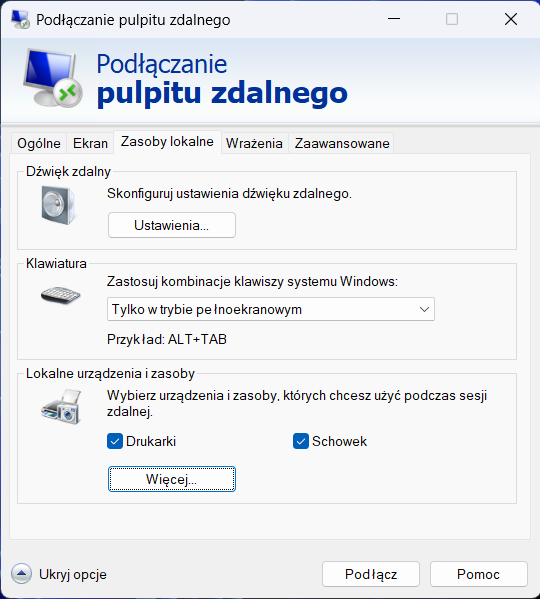
Zanim klikniesz “Połącz” w aplikacji Podłączanie pulpitu zdalnego, musisz zmienić jej ustawienia:
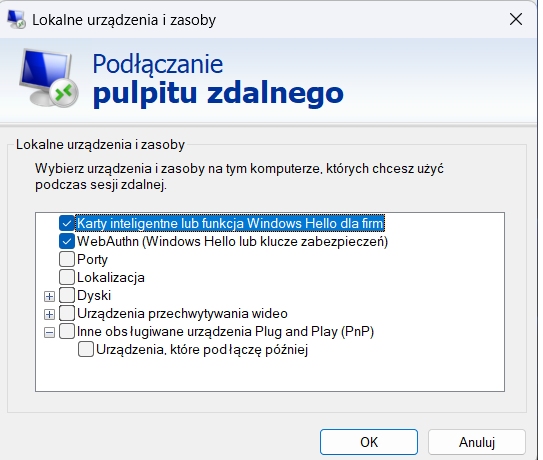
– Przejdź do zakładki Zasoby lokalne. – W sekcji Urządzenia i zasoby lokalne kliknij przycisk Więcej…. – Na rozwiniętej liście upewnij się, że zaznaczona jest opcja Karty inteligentne (Smart cards) oraz w odpowiedniej sekcji upewnij się, że zmapowano porty USB / Urządzenia Plug and Play.
Dopiero po przekazaniu kart inteligentnych do sesji RDP, serwer będzie potrafił “odczytać” urządzenie wpięte do Twojego laptopa i błąd 0x80100003 powinien ustąpić.
2. Przeinstalowanie certyfikatu na serwerze
Gdy przekazywanie zasobów nie rozwiązuje problemu, a oprogramowanie na serwerze nadal ma kłopot z weryfikacją podpisu (lub korzystasz z podpisu w chmurze bez fizycznego nośnika), powodem bywa „zgubienie” ścieżek certyfikatu po aktualizacjach systemu na serwerze.
W takim przypadku najczęściej jedynym ratunkiem jest zalogowanie się jako administrator bezpośrednio na serwer, a następnie kompletne przeinstalowanie samej usługi i certyfikatu w magazynie certyfikatów Windows na pulpicie zdalnym.
Problemy z połączeniami zdalnymi?
Błędy z podpisami przy pracy na sesjach RDP to częsty problem w okresie wysyłki JPK-ów. Wymaga on wiedzy z zakresu działania sieci i przekazywania zasobów systemowych między komputerami.
Jeżeli powyższe kroki nie rozwiązały Twojego problemu, praca zdalna przerywa, a Ty zbliżasz się do ustawowego terminu wysyłki deklaracji – w ELTE-S chętnie się temu przyjrzymy. Podepniemy się, sprawdzimy przekazywanie portów, certyfikaty i rozwiążemy to tak, by w przyszłym miesiącu wysyłka poszła gładko.
—