



Comarch zmienia wymagania dotyczące środowiska, w którym działają ERP Optima i ERP XL. Dla nowych wersji tych programów wydawanych od 1 stycznia 2027 r. zakończy oficjalne wsparcie Windows Server 2016 oraz SQL Server 2016. Firmy korzystające z tych platform powinny więc uwzględnić aktualizację oprogramowania serwerowego w planach rozwoju swojego ERP.
Pierwszym krokiem jest ustalenie, jakie wersje są obecnie używane w firmie. Windows Server i SQL Server to dwa różne elementy instalacji, dlatego trzeba sprawdzić każdy z nich osobno. Dopiero na tej podstawie można ocenić, czy przed wdrożeniem nowej wersji Optimy lub ERP XL potrzebne będą dodatkowe prace.
Przygotowaliśmy krótką instrukcję, jak sprawdzić wersję Windows Server i SQL Server. Pokazujemy, gdzie znaleźć te informacje i co przekazać administratorowi lub zespołowi ELTE-S, jeśli potrzebna będzie pomoc w zaplanowaniu aktualizacji.
Jak sprawdzić wersję Windows Server poleceniem winver?
Zaloguj się na serwer, którego wersję chcesz sprawdzić. Może to być sesja pulpitu zdalnego, jeśli w ten sposób korzystasz ze swojego serwera.
- Kliknij lupkę obok menu Start.
- Wpisz
winver. - Uruchom znalezione polecenie.
- Odczytaj nazwę systemu w otwartym oknie „Windows – informacje” lub „About Windows”, zależnie od języka instalacji.
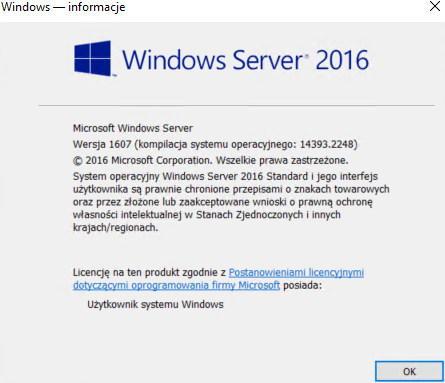
Możesz też nacisnąć Windows + R, wpisać winver w oknie „Uruchamianie” i zatwierdzić klawiszem Enter.
Jeśli widzisz nazwę Windows Server 2016, sprawdzany serwer korzysta właśnie z tego wydania systemu. Zapisz pełną nazwę i numer kompilacji, jeżeli zamierzasz przekazać wynik administratorowi lub wsparciu technicznemu.
Polecenie winver otwiera okno informacyjne. Nie uruchamia aktualizacji ani nie zmienia ustawień serwera. Ta metoda wymaga środowiska z interfejsem graficznym; przy instalacji Server Core poproś administratora o odczytanie wersji metodą konsolową.
Jak sprawdzić wersję systemu na serwerze, a nie na komputerze pracownika?
Polecenie pokazuje informacje o systemie, w którym je uruchomisz. Dlatego wynik z laptopa księgowej lub komputera w magazynie nie potwierdza wersji Windows Server obsługującego ERP.
Jeśli po uruchomieniu winver widzisz Windows 10 lub Windows 11, sprawdzasz system na danym komputerze lub w danej sesji. Nie jest to jeszcze informacja o serwerze bazy danych.
Przed weryfikacją ustal więc, gdzie działa właściwy serwer. W firmie może być kilka maszyn: jedna do pracy zdalnej, inna do aplikacji, a kolejna do bazy SQL. Jeśli nie wiesz, z którą się połączyć, poproś o pomoc osobę opiekującą się infrastrukturą.
Gdzie znaleźć dodatkowe informacje o systemie Windows Server?
Jeżeli potrzebujesz więcej danych niż te widoczne w oknie winver, uruchom narzędzie Informacje o systemie:
- Otwórz menu Start lub okno „Uruchamianie”.
- Wpisz
msinfo32i zatwierdź. - W podsumowaniu systemu odczytaj pola dotyczące nazwy i wersji systemu operacyjnego.
Informacje mogą przydać się przy ustalaniu zakresu aktualizacji. Sam odczyt nazwy systemu nie pozwala jednak zdecydować, na jaką wersję należy go przenieść. W przypadku ERP trzeba uwzględnić wymagania programu oraz zgodność dodatków.
Windows Server a SQL Server – którą wersję trzeba sprawdzić?
Windows Server jest systemem operacyjnym, a Microsoft SQL Server jest silnikiem bazy danych. Mogą mieć różne roczniki, dlatego sprawdzenie jednego nie zastępuje weryfikacji drugiego.
| Sprawdzany element | Sposób odczytu | Co oznacza wynik |
|---|---|---|
| Windows Server | Polecenie winver na właściwym serwerze | Wydanie systemu operacyjnego |
| Microsoft SQL Server | Zapytanie SELECT @@VERSION; na właściwej instancji SQL | Wersja silnika bazy danych |
Przykładowo firma może pracować na nowszym Windows Server, a jej baza Optimy nadal korzystać z SQL Server 2016. To przykład możliwej konfiguracji, nie opis konkretnego wdrożenia. W takiej sytuacji samo sprawdzenie Windows nie ujawni potrzeby modernizacji bazy.
Jak sprawdzić wersję SQL Server w Management Studio?
Tę część najlepiej wykonać z administratorem bazy danych. Potrzebne są dostęp do SQL Server Management Studio i możliwość połączenia z instancją używaną przez ERP.
- Otwórz SQL Server Management Studio.
- Połącz się z instancją SQL, z której korzysta Comarch ERP Optima lub Comarch ERP XL.
- Kliknij New Query.
- Wpisz zapytanie:
SELECT @@VERSION;- Kliknij Execute lub naciśnij F5.
- W wyniku odczytaj nazwę i wersję Microsoft SQL Server.
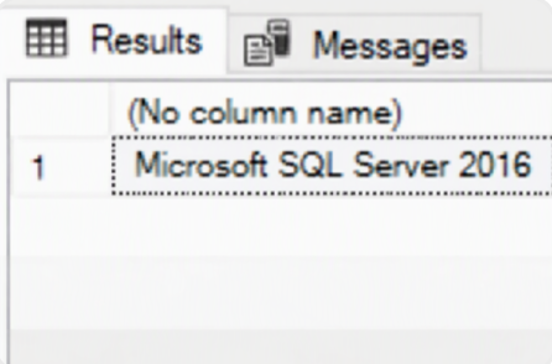
Zapytanie jest odczytowe – nie modyfikuje danych. Jeśli wynik zawiera nazwę Microsoft SQL Server 2016, baza działa na tej wersji silnika.
Sprawdź nazwę produktu SQL Server w zwróconym tekście. Wynik może zawierać także informacje o systemie operacyjnym, więc samo wystąpienie liczby „2016” w dowolnym miejscu nie wystarcza do rozpoznania wersji SQL.
Nie kieruj się numerem wersji samego Management Studio. SSMS jest narzędziem do połączenia z serwerem i może mieć inną wersję niż obsługiwany silnik bazy danych.
Co oznacza wersja 2016 dla użytkowników Comarch ERP Optima i XL?
Zgodnie z przekazanym komunikatem Comarch nowe wersje Optimy i ERP XL wydawane od 1 stycznia 2027 r. nie będą oficjalnie wspierane na Windows Server 2016 ani SQL Server 2016. Producent nie będzie gwarantował poprawnego działania instalatorów i programów wydawanych od tej daty na wymienionych platformach.
Nie oznacza to automatycznego wyłączenia obecnej instalacji ERP 1 stycznia. Trzeba jednak uwzględnić zmianę przed aktualizacją programu do nowego wydania.
Ta data dotyczy zasad wsparcia Comarch. Nie należy utożsamiać jej z harmonogramem wsparcia produktów Microsoft.
Co zrobić po sprawdzeniu wersji serwera?
Zapisz nazwę Windows Server i wersję silnika SQL, a następnie przekaż je administratorowi lub zespołowi ELTE-S. Warto podać również używany system ERP i informacje o dodatkach lub integracjach.
W ELTE-S na tej podstawie możemy pomóc ustalić, czy potrzebna jest aktualizacja SQL Server, migracja Windows Server czy prace obejmujące oba elementy. Wersję docelową dobieramy po sprawdzeniu zgodności z Państwa środowiskiem ERP – samo wybranie najnowszego dostępnego oprogramowania nie zastępuje tej weryfikacji.
Aktualizacja SQL Server lub migracja Windows Server wymaga indywidualnej wyceny. Koszt i przewidywany czas zależą od konfiguracji, wielkości baz oraz używanych rozszerzeń. Termin prac i ewentualną przerwę w dostępie do ERP trzeba ustalić przed realizacją.
Jeśli nie mają Państwo dostępu do serwera lub nie wiedzą, jak zinterpretować wynik, prosimy o kontakt z ELTE-S. Pomożemy sprawdzić, czy zmiana dotyczy Państwa instalacji.