




Rozwiązanie zagadki: Filtry stanowiskowe (U)
Comarch ERP XL posiada bardzo zaawansowany system filtrowania list. Oprócz standardowych filtrów zapisywanych dla danego operatora, system potrafi zapamiętywać ustawienia lokalnie – dla konkretnego komputera.
Są to tzw. filtry stanowiskowe, oznaczane w systemie literą (U). W przeciwieństwie do nich, filtry operatora oznaczane są literą (S).
- Filtr stanowiskowy (U) – zapisuje się dla konkretnej stacji roboczej komputera. Działa na tym urządzeniu niezależnie od tego, kto się do niego zaloguje.
- Filtr operatora (S) – “podąża” za konkretnym użytkownikiem, niezależnie od tego, na którym komputerze aktualnie pracuje.
Przyczyną problemu jest ukryty filtr stanowiskowy (U) aktywny na problematycznym komputerze. Został on kiedyś założony, by ułatwić wyszukiwanie kont, ale system go zapamiętał i teraz “obcina” listę. Na drugim komputerze ten filtr fizycznie nie istnieje, stąd pełna widoczność kont.
Jak usunąć filtr stanowiskowy i przywrócić konta?
Przywrócenie pełnej listy kont to kwestia kilku kliknięć
- Przejdź w Comarch ERP XL do: Księgowość → Plan kont.
- Kliknij ikonę Konstruktora filtra (ikona lejka), przytrzymując jednocześnie klawisz Ctrl.
- Otworzy się okno Filtry listy, w którym wyświetlane są wszystkie filtry przypisane do bieżącej listy.
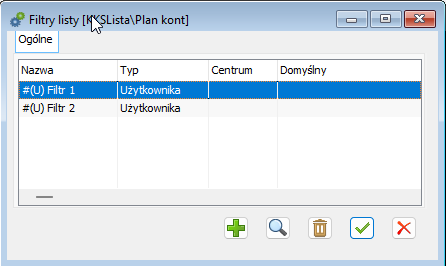
- Sprawdź, czy na liście znajdują się filtry oznaczone dopiskiem (U) — są to filtry użytkownika zapisane lokalnie dla danego stanowiska.
- Usuń podejrzany filtr lub wyłącz go, a następnie zatwierdź zmiany.
Inne możliwe przyczyny braku kont
Zdecydowana większość takich zgłoszeń kończy się na usunięciu filtra (U). Dla porządku warto jednak dodać, że w Comarch ERP XL istnieje jeszcze jedno zabezpieczenie, które może ukrywać widok kont.
Są to zakazy dostępu przypisywane do konkretnych operatorów. W ustawieniach konta księgowego (w module Administrator lub Operator w sekcji Zakazy) można zablokować wybranym pracownikom możliwość księgowania na wskazanych kontach. W opisanej powyżej sytuacji problem zniknął po zmianie stanowiska, co wyklucza zakaz operatora, ale warto o tej funkcji pamiętać przy diagnozowaniu podobnych usterek u nowych pracowników.
Wdrożenie odpowiedniej konfiguracji stanowiskowej i świadome korzystanie z konstruktora filtrów potrafi oszczędzić księgowości wielu stresów. Jeżeli masz inne nietypowe wyzwania w pracy z Comarch ERP XL – chętnie pomożemy.