




Kiedy najczęściej występuje problem
Najczęściej problem pojawia się po zainstalowaniu aktualizacji:
- KB5066791 (Windows 10)
- KB5066835 (Windows 11)
Podpis Sigillum (np. Sigillum Dark)
1) Uruchom narzędzie naprawcze Sigillum
- Pobierz plik naprawczy
- Rozpakuj archiwum.
- Uruchom narzędzie jako Administrator (zaakceptuj UAC).
- Po zakończeniu zrestartuj komputer.
2) Wariant ręczny (dla adminów) – zmiana w rejestrze
Jeśli wolisz zrobić to ręcznie (bez narzędzia naprawczego), wykonaj poniższe kroki. Uwaga: zmiana rejestru wymaga ostrożności. Jeśli nie czujesz się pewnie, poproś o pomoc dział IT.
Krok 1: Otwórz Edytor rejestru
Naciśnij Win + R (Uruchamianie).
Wpisz:
regedit.exei kliknij OK.Jeśli pojawi się pytanie o uprawnienia, wybierz Tak.
Opcjonalnie (zalecane): przed zmianami wykonaj kopię gałęzi rejestru: w Edytorze rejestru kliknij Plik → Eksportuj i zapisz kopię (np. na pulpicie).
Krok 2: Zmień wartość w pierwszej lokalizacji
W lewym panelu przejdź do:
HKEY_LOCAL_MACHINE\SOFTWARE\Microsoft\Cryptography\Calais
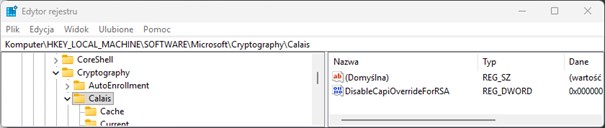
Po prawej stronie znajdź wpis DisableCapiOverrideForRSA.
Kliknij go dwukrotnie i ustaw Wartość danych na:
0zatwierdź OK
Jeśli wpisu nie ma:
kliknij prawym przyciskiem myszy w puste miejsce po prawej stronie → Nowy → Wartość DWORD (32-bitowa)
nazwij dokładnie:
DisableCapiOverrideForRSAkliknij dwukrotnie i ustaw wartość na
0
Krok 3: Zmień wartość w drugiej lokalizacji (WOW6432Node)
W lewym panelu przejdź do:
HKEY_LOCAL_MACHINE\SOFTWARE\WOW6432Node\Microsoft\Cryptography\CalaisTak samo ustaw DisableCapiOverrideForRSA na
0
(jeśli nie istnieje — utwórz wpis jak wyżej).
Krok 4: Zrestartuj komputer
Po wykonaniu zmian zamknij Edytor rejestru i uruchom ponownie komputer.
3) Jeśli certyfikat nadal nie jest widoczny – wykonaj ponowną rejestrację certyfikatu
Po zmianach (lub nawet po fixie) certyfikat z karty może wymagać ponownego „zarejestrowania” w systemie Windows:
Upewnij się, że czytnik jest podłączony, a karta włożona do czytnika.
Otwórz program ID Protect Monitor i wybierz Manager.
W zakładce nad tabelą Certificates&Keys wpisz PIN i kliknij Verify.
Kliknij swój certyfikat prawym przyciskiem myszy i wybierz:
Export → To Store → ExportPo poprawnym eksporcie certyfikat powinien być już widoczny w aplikacjach — spróbuj ponownie wykonać podpis.
Podpis Szafir
- Pobierz ZIP ze skryptem naprawczym
- Rozpakuj archiwum.
- Hasło do ZIP: Graphite123. (kropka jest częścią hasła)
- Uruchom
Apply-DisableCapiOverrideForRSA.batjako Administrator.
Ważna uwaga dla Windows 11 (24.02.2026)
Po aktualizacjach KB5077239 / KB5077241 mogą pojawić się problemy z działaniem podpisu kwalifikowanego i obsługą kart (smart card) — np. niewidoczny certyfikat, błędy podczas podpisu, problemy z wykryciem czytnika/karty albo nieprawidłowe działanie aplikacji podpisujących. Jeśli po aktualizacji wystąpią takie objawy, wstrzymaj kolejne aktualizacje i postępuj zgodnie z zaleceniami producenta podpisu (w razie potrzeby usuń ostatnią aktualizację Windows).