Seryjny zapis wizualizacji faktur zakupowych z KSeF w Optimie – czy to możliwe?

Pobierasz faktury zakupu z Krajowego Systemu e-Faktur i chcesz zarchiwizować je na dysku w formie czytelnych dokumentów PDF. Wchodzisz na listę, podglądasz pojedynczą fakturę i bez problemu zapisujesz jej wizualizację.

Znasz tę sytuację?

Problem pojawia się, gdy na koniec miesiąca musisz pobrać nie jedną, a na przykład sto takich faktur dla biura rachunkowego, zarządu lub po prostu do własnego archiwum. Naturalnym odruchem jest zaznaczenie wszystkich dokumentów na liście i szukanie opcji “zapisz seryjnie do PDF”. Niestety, przycisk nie istnieje lub nie działa tak, jakbyś tego oczekiwał.

Dlaczego nie mogę wyeksportować wielu faktur naraz?

Wielu użytkowników spędza godziny na przeszukiwaniu forów i instrukcji, myśląc, że to kwestia ukrytego parametru lub braku uprawnień. Prawda jest jednak znacznie prostsza i dotyczy samej wersji oprogramowania.

W systemie Comarch ERP Optima w wersji do 2026.4 mechanizm seryjnego eksportu wizualizacji faktur zakupowych pobranych z KSeF do plików PDF nie jest w pełni wspierany. Obecnie oprogramowanie pozwala jedynie na generowanie i zapisywanie wizualizacji pojedynczo – dokument po dokumencie.

Dla księgowości obsługującej duże wolumeny dokumentów jest to proces niezwykle żmudny i nieefektywny.

Kiedy możemy spodziewać się zmiany?

Rozwój narzędzi związanych z KSeF to obecnie jeden z priorytetów producenta. Środowisko księgowe mocno naciska na automatyzację tego obszaru, a funkcja seryjnego zapisu wizualizacji jest jedną z najczęściej zgłaszanych sugestii.

Z naszych analiz i doświadczenia wynika, że braki tego typu są bardzo szybko łatane. Istnieje ogromne prawdopodobieństwo, że opcja seryjnego pobierania paczki PDF-ów zostanie udostępniona w dużej aktualizacji systemu – najpewniej w wersji 2026.5 lub kolejnych poprawkach.

Perspektywa ELTE-S: Bądź na bieżąco z aktualizacjami

Czekanie na oficjalną aktualizację producenta wymaga cierpliwości. W ELTE-S zawsze doradzamy, aby w przypadku takich braków upewnić się, czy dana funkcja nie pojawiła się w najnowszym wydaniu programu. Regularne aktualizowanie Optimy to gwarancja dostępu do najświeższych rozwiązań, zwłaszcza w tak dynamicznym obszarze jak KSeF.

Jeżeli brak seryjnego pobierania wizualizacji całkowicie paraliżuje Twoją pracę i nie możesz czekać na nową wersję, zapraszamy do rozmowy. Często jesteśmy w stanie wygenerować dedykowane skrypty eksportujące lub zaproponować rozwiązania poboczne dla masowego przetwarzania dokumentów.

Potrzebujesz pomocy z aktualizacją systemu lub optymalizacją pracy z KSeF?
# Błąd „Error code pin 0x80100003” przy wysyłce deklaracji przez pulpit zdalny – jak to naprawić w Optimie?

Księgujesz z domu na laptopie, logujesz się przez Pulpit Zdalny do serwera firmowego, żeby wygenerować JPK lub deklarację CIT w Comarch ERP Optima. Generowanie przebiega pomyślnie, ale kiedy przychodzi do złożenia bezpiecznego podpisu kwalifikowanego i wpisania numeru PIN, na ekranie pojawia się komunikat:

„Błąd z wysłaniem deklaracji – PIN error code pin 0x80100003”

I to by było na tyle z pracy zdalnej, bo system nie przepuszcza dokumentu dalej. Najciekawsze w tym przypadku jest to, że kiedy jesteś w biurze i pracujesz na serwerze lokalnie, wpisywanie PINu działa bez najmniejszego problemu. Z czego to wynika i jak pozbyć się tego błędu?

Zrozumienie błędu: gdzie gubi się Twój certyfikat?

Błąd o kodzie 0x80100003 pochodzi najczęściej ze środowiska Windows i bezpośrednio z oprogramowania do obsługi kart kryptograficznych (podpisu elektronicznego), a nie z samego silnika Optimy. Oznacza on najczęściej brak dostępu do karty, czytnika lub problem ze zweryfikowaniem sesji kryptograficznej.

Gdy łączysz się przez Pulpit Zdalny (RDP), Twój serwer uruchamia własną instancję wirtualną. Twój fizyczny podpis (pendrive/czytnik), który wkładasz do portu USB w swoim domowym laptopie, nie jest domyślnie “widziany” przez ten odległy serwer.

Jak to rozwiązać? Weryfikacja krok po kroku

Masz przed sobą dwa główne powody powstawania tego błędu i odpowiednio dwa rozwiązania.

1. Brak przekazywania portów USB z komputera lokalnego (RDP)

Jeśli Twój certyfikat kwalifikowany znajduje się na fizycznym urządzeniu (tzw. token / pendrive USB) i podpinasz go do swojego komputera w domu, serwer po drugiej stronie połączenia musi wiedzieć o jego istnieniu.

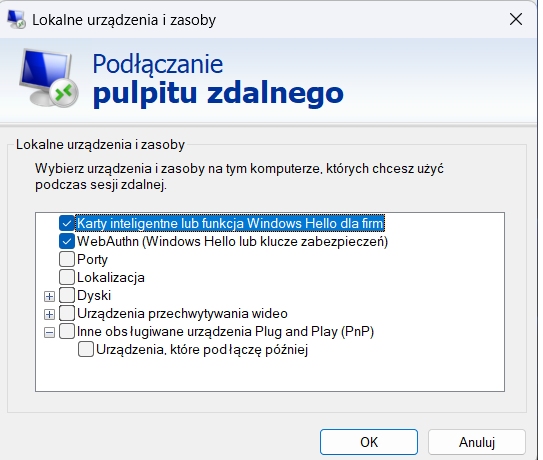
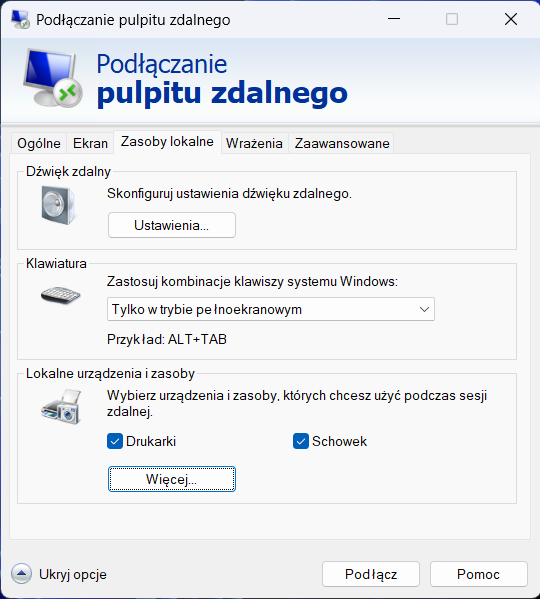
Zanim klikniesz “Połącz” w aplikacji Podłączanie pulpitu zdalnego, musisz zmienić jej ustawienia:

– Przejdź do zakładki Zasoby lokalne. – W sekcji Urządzenia i zasoby lokalne kliknij przycisk Więcej…. – Na rozwiniętej liście upewnij się, że zaznaczona jest opcja Karty inteligentne (Smart cards) oraz w odpowiedniej sekcji upewnij się, że zmapowano porty USB / Urządzenia Plug and Play.

Dopiero po przekazaniu kart inteligentnych do sesji RDP, serwer będzie potrafił “odczytać” urządzenie wpięte do Twojego laptopa i błąd 0x80100003 powinien ustąpić.

2. Przeinstalowanie certyfikatu na serwerze

Gdy przekazywanie zasobów nie rozwiązuje problemu, a oprogramowanie na serwerze nadal ma kłopot z weryfikacją podpisu (lub korzystasz z podpisu w chmurze bez fizycznego nośnika), powodem bywa „zgubienie” ścieżek certyfikatu po aktualizacjach systemu na serwerze.

W takim przypadku najczęściej jedynym ratunkiem jest zalogowanie się jako administrator bezpośrednio na serwer, a następnie kompletne przeinstalowanie samej usługi i certyfikatu w magazynie certyfikatów Windows na pulpicie zdalnym.

Problemy z połączeniami zdalnymi?

Błędy z podpisami przy pracy na sesjach RDP to częsty problem w okresie wysyłki JPK-ów. Wymaga on wiedzy z zakresu działania sieci i przekazywania zasobów systemowych między komputerami.

Jeżeli powyższe kroki nie rozwiązały Twojego problemu, praca zdalna przerywa, a Ty zbliżasz się do ustawowego terminu wysyłki deklaracji – w ELTE-S chętnie się temu przyjrzymy. Podepniemy się, sprawdzimy przekazywanie portów, certyfikaty i rozwiążemy to tak, by w przyszłym miesiącu wysyłka poszła gładko.

—


Jak wyłączyć automatyczne pobieranie faktur zakupu z KSeF w Optimie (np. dla ryczałtowców)?

Krajowy System e-Faktur wciąga wszystko, co zostanie wystawione na Twój NIP. Dla firm rozliczających się na zasadach ogólnych czy podatkiem liniowym to ogromne ułatwienie, bo koszty same lądują w systemie. Jednak dla ryczałtowców, którzy nie odliczają kosztów w podatku dochodowym, pobieranie faktur zakupowych to często sztuka dla sztuki.

Co więcej, nadmiarowe dokumenty kosztowe w buforze potrafią zaśmiecić listę, a w niektórych modelach rozliczeniowych z biurem rachunkowym (lub przy specyficznych pakietach) każde pobranie dokumentu z KSeF może generować niepotrzebne mikro-opłaty.

Pojawia się więc całkowicie uzasadnione pytanie: jak sprawić, by Optima pobierała z KSeF tylko sprzedaż, a ignorowała zakupy?

Czytaj dalej

Ulga na złe długi u ryczałtowca w Comarch ERP Optima – jak ją rozliczyć?

Niezapłacone faktury to zmora wielu przedsiębiorców, niezależnie od wybranej formy opodatkowania. Ustawodawca przewidział możliwość skorzystania z tzw. ulgi na złe długi, pozwalającej skorygować podstawę opodatkowania. Jak jednak obsłużyć ten proces w systemie Comarch ERP Optima, gdy obsługujemy firmę na ryczałcie?

Księgowi szukający dedykowanego “przycisku” lub specjalnego modułu automatyzującego ten proces często odbijają się od ściany.

Czytaj dalej

„Nie udało się nawiązać połączenia z aplikacją Comarch ERP Optima” przy uruchamianiu e-Sprawozdań. Jak to naprawić?

Zaktualizowałeś Optimę, logujesz się i na pierwszy rzut oka wszystko działa bez zarzutu. Za chwilę jednak musisz wygenerować i wysłać sprawozdanie finansowe. Uruchamiasz Comarch e-Sprawozdania i wita Cię komunikat:

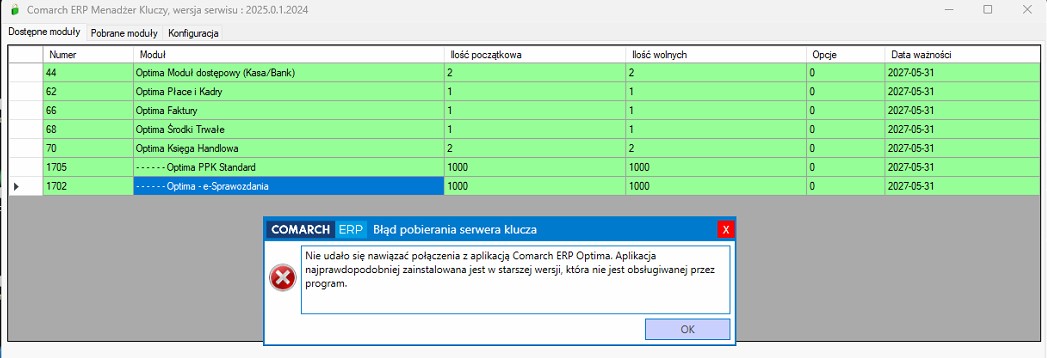
„Nie udało się nawiązać połączenia z aplikacją Comarch ERP Optima. Aplikacja najprawdopodobniej zainstalowana jest na starszej wersji, która nie jest obsługiwana przez program.”

ie udało się nawiązać połączenia z aplikacją Comarch ERP Optima. Aplikacja najprawdopodobniej zainstalowana jest na starszej wersji, która nie jest obsługiwana przez program.

Pojawia się konsternacja. Co się stało, skoro przed chwilą Optima została zaktualizowana do najnowszego wydania (np. 2026.5.1)?

Czytaj dalej