

Aktualizacja Płatnika ZUS – co zmienia metryka 334 i jak przygotować firmę? Poradnik
W piątek 30 października 2026 r. ZUS zapowiedział wdrożenie aktualizacji programu Płatnik, oznaczonej jako metryka 334. Numer głównej wersji programu pozostaje ten sam – 10.02.002, ale metryka 334 wprowadza nowe mechanizmy zabezpieczeń oraz wymaga konwersji bazy danych przed dalszą pracą. Dlatego tym razem aktualizacja może wymagać więcej niż zaakceptowania pobierania i ponownego uruchomienia programu.
Zmiana dotyczy firm i biur rachunkowych, które korzystają z Płatnika zainstalowanego w Windows. Zarówno na pojedynczym komputerze, jak i w środowisku, w którym kilka osób pracuje na wspólnej bazie. Jeśli przygotowujesz w nim dokumenty zgłoszeniowe lub rozliczeniowe do ZUS, temat dotyczy również Twojej codziennej pracy. Nie chodzi natomiast o usługę ePłatnik uruchamianą w przeglądarce w eZUS.
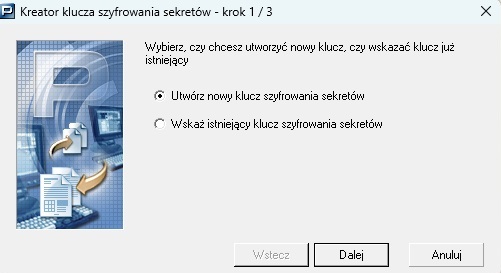
Po pobraniu aktualizacji przy pierwszym uruchomieniu Administrator może kolejno zobaczyć:
- kreator klucza szyfrowania,
- komunikat o wygenerowaniu klucza odzyskiwania,
- kreator konwersji bazy
- żądanie zmiany hasła.
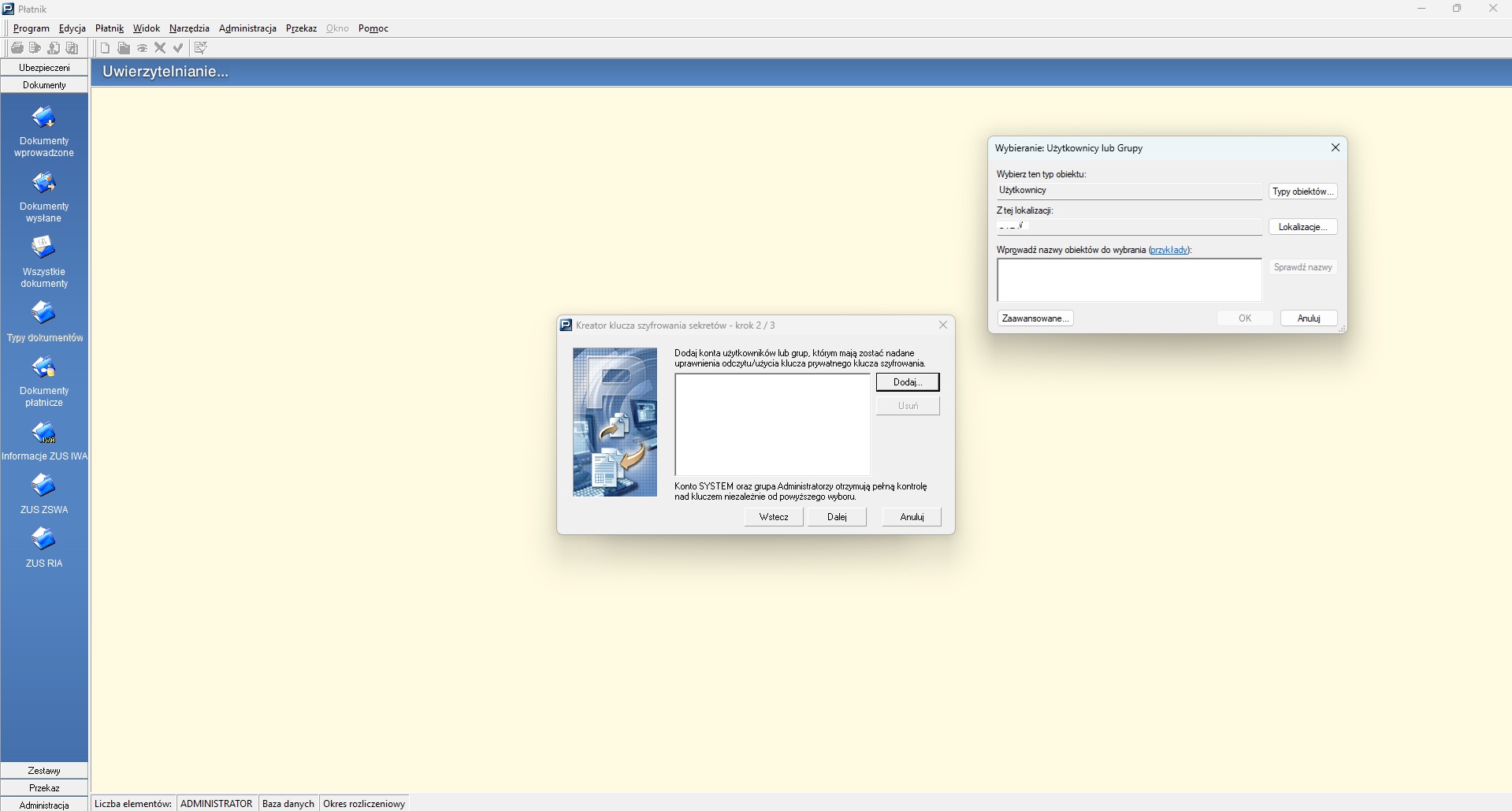
Nie oznacza to samo w sobie awarii ani utraty danych. Są to czynności związane z przygotowaniem środowiska do pracy po zmianach.
Problem pojawia się wtedy, gdy osoba obsługująca kadry nie ma dostępu Administratora Płatnika, wymaganych uprawnień Windows albo informacji o bazie. Bez zakończenia niezbędnych czynności dalsza praca może zostać zablokowana. Przy wspólnej bazie trudność może dotknąć kilku użytkowników jednocześnie, a nie tylko pojedynczy komputer, na którym rozpoczęto aktualizację.
W biurze rachunkowym warto więc sprawdzić temat przed rozpoczęciem przygotowywania dokumentów klientów. W firmie – przekazać tę informację osobie odpowiedzialnej za kadry i administratorowi IT. Również wtedy, gdy dane kadrowe są eksportowane z Comarch ERP: eksport nie zastępuje aktualizacji samego Płatnika.
Przygotowaliśmy ten poradnik, aby pomóc ocenić, co należy zrobić w danym przypadku. Możesz przejść przez aktualizację samodzielnie, jeśli masz odpowiedni dostęp i umiesz zabezpieczyć bazę, albo skorzystać z pomocy technicznej.
Od czego zacząć?
Jeżeli Płatnik już wyświetlił nowe komunikaty, zanotuj ich treść i ustal, kto administruje programem. Nie zatwierdzaj kolejnych okien w ciemno. Najpierw sprawdź, czy jest aktualna kopia bazy i czy pozostałe osoby mogą na czas prac zamknąć aplikację.
Jeżeli program jeszcze nie był uruchamiany po aktualizacji, wykorzystaj ten moment na przygotowanie dostępu i ustalenie terminu. To szczególnie ważne przy wspólnej bazie i pracy zdalnej na serwerze.
Chcesz wykonać aktualizację samodzielnie? Dalsza część poradnika prowadzi przez przygotowanie i kolejne etapy. Potrzebujesz jednak kopii bazy, właściwych uprawnień i wiedzy, z jakim środowiskiem się łączysz.
Wolisz powierzyć to ELTE-S? Prześlij zgłoszenie przez formularz. Podaj, na ilu stanowiskach działa Płatnik i czy pojawia się już komunikat błędu. Jeśli nie wiesz, gdzie znajduje się baza, napisz to wprost. Po ustaleniu konfiguracji określimy zakres pomocy i termin. Nie wysyłaj haseł, kluczy ani kopii bazy zwykłym mailem.
Co oznaczają nowe zabezpieczenia?
Klucz szyfrowania służy do ochrony poufnych informacji używanych przez program. Klucz odzyskiwania umożliwia odzyskanie dostępu do konta Administratora – dlatego trzeba go bezpiecznie zachować. Z kolei konwersja dostosowuje strukturę bazy do wymagań zaktualizowanego Płatnika.
To różne czynności. Samo ustawienie dłuższego hasła nie zastępuje pozostałych etapów. Trzeba też odróżnić Administratora w Płatniku od administratora Windows i dostępu do bazy danych – posiadanie jednego z tych uprawnień nie oznacza automatycznie posiadania pozostałych.
Jak przygotować się do samodzielnej aktualizacji?
- Ustal, z jakiej bazy korzystasz i gdzie się znajduje: lokalny plik Access, plik we współdzielonej lokalizacji czy baza SQL.
- Wykonaj kopię zapasową odpowiednią dla danego rodzaju bazy. ZUS udostępnia osobne instrukcje dla Access i SQL na stronie pobierania Płatnika.
- Sprawdź, czy kopia rzeczywiście powstała, znasz jej lokalizację i masz możliwość jej odtworzenia. Nie polegaj wyłącznie na założeniu, że kreator wykona ją później.
- Przygotuj dostęp Administratora Płatnika, wymagane dane połączenia z bazą i pomoc administratora Windows, jeśli nie masz potrzebnych uprawnień.
- Przy wspólnej bazie ustal przerwę w pracy. Pozostali użytkownicy muszą zamknąć Płatnika na czas konwersji.
- Przygotuj zabezpieczone miejsce do przechowywania klucza odzyskiwania, np. firmowy menedżer haseł z ograniczonym dostępem.
Jeśli nie znasz lokalizacji bazy, nie masz kopii lub nie potrafisz potwierdzić uprawnień, nie rozpoczynaj konwersji. Najpierw ustal te informacje z osobą odpowiedzialną za środowisko.
Pobieranie aktualizacji: co zrobić, gdy trwa zbyt długo?
Zwykle metryka jest pobierana podczas aktualizacji programu. Jeśli aktualizacja kończy się poprawnie, przejdź do pierwszego uruchomienia i konfiguracji zabezpieczeń.
ZUS opublikował 2 listopada 2026 r. dodatkową instrukcję na wypadek problemów z automatycznym pobieraniem lub znacznego wydłużania procesu. Ręczne wczytanie wykonaj tak:
- Jeżeli przy pierwszym uruchomieniu danego dnia Płatnik proponuje pobranie aktualizacji, wybierz „Nie”, zgodnie z komunikatem ZUS.
- Na oficjalnej stronie pobierania pobierz archiwum opisane jako „Plik aktualizujący słowniki i komponenty dla programu w wersji 10 (metryka.xml) v.334 (zip)”. Jeżeli dostępna jest już nowsza metryka, sprawdź jej aktualną instrukcję, zamiast wymuszać starszy pakiet.
- Rozpakuj archiwum do wybranego katalogu.
- W Płatniku wybierz Administracja → Aktualizuj komponenty programu – z dysku….
- W oknie aktualizacji kliknij „Pobierz aktualizację”.
- Wskaż plik
metryka_X.xmlz rozpakowanego katalogu. - Poczekaj na zakończenie aktualizacji i ponownie uruchom Płatnika.
Jest to procedura ręcznego wczytania metryki opisana przez ZUS; nie jest to instrukcja ręcznej podmiany plików instalacji programu.
Pierwsze uruchomienie: jak przejść przez nowe komunikaty?
Klucz szyfrowania i dostęp użytkowników
Przy pierwszym uruchomieniu po aktualizacji pojawi się kreator klucza szyfrowania. Postępuj zgodnie z wyświetlanymi komunikatami:
- przy pierwszej konfiguracji utwórz nowy klucz albo wskaż istniejący, jeśli masz pewność, że jest właściwy dla Twojego środowiska;
- istniejący klucz wskazuj tylko wtedy, gdy wiesz, że jest właściwy dla danego środowiska;
- nadaj dostęp odpowiednim kontom lub grupom Windows, z których rzeczywiście korzystają użytkownicy Płatnika.
Ten etap wymaga uwzględnienia uprawnień systemowych. Konto użytkownika w Płatniku i konto Windows to różne rzeczy. Nie nadawaj wszystkim pełnych uprawnień administracyjnych tylko po to, aby ominąć błąd dostępu.
W instalacji wielostanowiskowej konfigurację klucza i dostęp z poszczególnych komputerów powinien sprawdzić administrator. Nie zakładaj, że utworzenie klucza na jednym komputerze automatycznie przygotowuje wszystkie pozostałe.
Klucz odzyskiwania: zachowaj go, zanim zamkniesz okno
Po kreatorze program poprosi o wygenerowanie nowego klucza odzyskiwania dostępu Administratora. Wygeneruj go i zapisz w zabezpieczonym miejscu przed zamknięciem okna.
Klucz odzyskiwania nie jest kluczem szyfrowania ani hasłem do bazy danych. Nie zastępuje też kopii zapasowej.
Nie wysyłaj klucza zwykłym mailem i nie zostawiaj go w ogólnodostępnym katalogu. Dostęp powinny mieć wyłącznie upoważnione osoby. Jeśli program wygeneruje nowy klucz, zachowaj aktualny, a nie wcześniejszy zapis.
Konwersja bazy: przygotuj dane do dalszej pracy
Konwersję przeprowadza Administrator programu Płatnik. Przed jej uruchomieniem ponownie sprawdź kopię zapasową i upewnij się, że nikt inny nie pracuje z tą bazą.
- W kreatorze wymagającym konwersji wybierz „Dalej”.
- Wykonaj polecenia dotyczące kopii i konwersji struktury bazy.
- Poczekaj na zakończenie operacji, nie przerywając procesu.
- W końcowym oknie wybierz „Połącz”, aby ustawić bazę jako aktywną.
Po konwersji starsze, niezgodne komponenty programu mogą nie współpracować z bazą. Nie planuj powrotu do poprzedniego środowiska przez samą reinstalację starszego Płatnika. Ewentualne odtworzenie wymaga właściwej kopii i skoordynowanej decyzji administratora; może też oznaczać utratę zmian wykonanych po sporządzeniu kopii.
Gdy baza jest na serwerze
Sama aktualizacja programu na jednym komputerze nie kończy prac. Trzeba objąć nimi wspólną bazę i pozostałe stanowiska.
Nie każda baza SQL na serwerze oznacza, że Płatnik jest tam również zainstalowany. Administrator powinien ustalić, skąd uruchomi konwersję z właściwymi uprawnieniami, gdzie konfigurowane są klucze oraz jak przygotować kolejne stanowiska. Jeżeli użytkownicy pracują na serwerze terminalowym, prace obejmują również to środowisko.
Nie instaluj Płatnika na serwerze SQL wyłącznie dlatego, że znajduje się tam baza. Kolejność działań należy dobrać do rzeczywistej konfiguracji.
Przykład organizacyjny: w biurze trzy osoby korzystają ze wspólnej bazy. Administrator ustala przerwę, zabezpiecza bazę i przeprowadza konwersję przy zamkniętych aplikacjach pozostałych osób. Przed wznowieniem pracy sprawdza zgodność komponentów oraz dostęp z każdego stanowiska. To przykład planu prac, nie opis wdrożenia u konkretnego klienta.
Nowe hasło: kieruj się wymaganiami programu
Domyślne wymagania przekazane dla tej aktualizacji to co najmniej 12 znaków, z małą i wielką literą, cyfrą oraz znakiem specjalnym. Hasło niespełniające wymagań trzeba zmienić, gdy program o to poprosi.
Ustawienia znajdują się w Administracja → Ustawienia polityki haseł.
Sprawdź rzeczywiste ustawienia okresu ważności haseł w swojej instalacji, ponieważ administrator może je zmienić. Nie zakładaj konkretnych wartości domyślnych bez weryfikacji w programie.
Zmiana hasła na zgodne z polityką i migracja sposobu przechowywania haseł to odrębne czynności. Jeśli dokumentacja lub program wskazuje konieczność migracji haseł użytkowników, wykonaj ją zgodnie z instrukcją dla swojej metryki. Nie zmieniaj samodzielnie polityk zabezpieczeń Windows ani ustawień rejestru na podstawie przypadkowych porad z internetu.
Kiedy można wrócić do codziennej pracy?
Przed wznowieniem pracy:
- zamknij i ponownie uruchom Płatnika, a następnie sprawdź logowanie;
- potwierdź dostęp do właściwej bazy, firm i dotychczasowych dokumentów;
- sprawdź logowanie zwykłego użytkownika na każdym wykorzystywanym stanowisku;
- potwierdź dostęp kont Windows do wymaganego klucza;
- upewnij się, że klucz odzyskiwania i kopia bazy są zabezpieczone.
Do sprawdzenia poprawności aktualizacji wystarczy logowanie, dostęp do właściwej bazy i weryfikacja widoczności danych; nie trzeba wysyłać testowych dokumentów do ZUS.
Co zrobić, jeśli aktualizacja nie przebiega zgodnie z planem?
Niezgodność wersji bazy: sprawdź, czy logujesz się jako Administrator Płatnika i czy baza została poprawnie przekonwertowana. Zweryfikuj też aktualizację komponentów na danym stanowisku.
Problem z kluczem lub uprawnieniami: przekaż administratorowi treść komunikatu oraz informację, na którym komputerze i koncie Windows występuje. Nie usuwaj kluczy ani nie twórz nowych w ciemno.
Aktualizacja nie pobiera się lub trwa bardzo długo: skorzystaj z opisanej wyżej procedury wczytania metryki z dysku. ZUS udostępnia również P2StartFix2.exe z instrukcją na stronie pobierania. To narzędzie do określonych problemów aktualizacji, nie uniwersalna naprawa konwersji lub logowania. Pobieraj je wyłącznie z ZUS i stosuj według dołączonej instrukcji.
Nieudana konwersja: nie uruchamiaj kolejnych prób i odtwarzania bazy bez ustalenia, na którym etapie wystąpił problem. Zabezpiecz komunikat i skontaktuj się z administratorem.
Nie musisz wykonywać wszystkich czynności samodzielnie
Jeśli na którymkolwiek etapie brakuje Ci dostępu, pewności co do kopii bazy albo wiedzy o konfiguracji serwera, zatrzymaj się i skorzystaj z pomocy administratora lub ELTE-S.
Prześlij zgłoszenie przez formularz ELTE-S. W zgłoszeniu opisz, na jakim etapie jesteś, ile osób korzysta z programu i czy pojawił się konkretny komunikat. Na tej podstawie ustalimy, jakie prace są potrzebne i kiedy możemy je wykonać.
Najważniejsze jest przygotowanie kopii danych i doprowadzenie aktualizacji do końca w całym używanym środowisku. To pozwala wrócić do obsługi dokumentów bez pozostawiania niesprawdzonych stanowisk czy niezabezpieczonego klucza odzyskiwania.
Najczęstsze pytania
Czy trzeba aktualizować ePłatnika w przeglądarce?
Ta instrukcja nie dotyczy usługi ePłatnik w eZUS. Opisuje instalowany program Płatnik.
Czy wystarczy nowe hasło?
Nie. Aktualizacja obejmuje również konfigurację zabezpieczeń i wymaganą konwersję bazy.
Czy każdy użytkownik ma konwertować wspólną bazę?
Nie. Konwersja wspólnej bazy jest koordynowaną operacją Administratora. Pozostali użytkownicy nie pracują wtedy w programie; później trzeba przygotować i sprawdzić ich stanowiska.
Czy klucz odzyskiwania zastępuje hasło do bazy?
Nie. Służy do odzyskiwania dostępu Administratora Płatnika, a nie połączenia z bazą.
Czy można od razu wrócić do starszej metryki?
Nie zakładaj takiej możliwości po konwersji. Powrót wymaga oceny zgodności środowiska i ewentualnego odtworzenia kopii przez administratora.
Opracowanie: Zespół ELTE-S. Stan źródeł: 3 listopada 2026 r.
Dokumentacja i źródła
- ZUS: komunikat o metryce 334 z 30 października 2026 r. i odsyłacz do PDF zmian.
- ZUS: ręczna aktualizacja z dysku – komunikat z 2 listopada 2026 r..
- ZUS: pobieranie Płatnika, metryki, instrukcji kopii i narzędzia P2StartFix2.
- ZUS: konwersja bazy po aktualizacji. To starszy materiał z 31 maja 2017 r., do którego odsyła komunikat z 2026 r.; wykorzystano go wyłącznie do zasad konwersji, nie jako źródło nowej polityki haseł.
- ZUS: poradnik programu Płatnik.