


Urlop dla niepełnosprawnych po zmianie normy czasu pracy – jak poprawnie przeliczyć limit w godzinach

Zmiana stopnia niepełnosprawności w środku roku, połączona ze zmianą dobowej normy czasu pracy (np. z 7 na 8 godzin), łatwo prowadzi do wrażenia, że pracownik „przekroczył” limit urlopu dodatkowego, bo w godzinach wychodzi więcej, niż wynikałoby z początkowego przeliczenia.

Kluczowe jest to, że limit dodatkowego urlopu dla osób z niepełnosprawnością jest określony w dniach, a nie w godzinach – w tym przypadku 10 dni. Przeliczenie tych dni na godziny nie jest stałym mnożnikiem ustalonym raz na początku, tylko wynika z aktualnej normy dobowej czasu pracy pracownika w momencie wykorzystywania urlopu. Skoro po zmianie stopnia niepełnosprawności pracownik pracuje już 8 godzin dziennie, to właśnie ta norma – a nie wcześniejsza, 7-godzinna – powinna być podstawą przeliczenia limitu na godziny. W efekcie 10 dni × 8 godzin daje 80 godzin, a nie 70, więc wykorzystanie 5+5 dni po 8 godzin jest w pełni zgodne z limitem.

Perspektywa ELTE-S

To bardzo częsty punkt sporny w działach kadr: intuicyjnie „przypisuje się” limit godzinowy raz, w momencie nabycia prawa do urlopu, i traktuje go jako stały. W praktyce jednak przeliczenie dni na godziny trzeba aktualizować zawsze wtedy, gdy zmienia się dobowa norma czasu pracy pracownika – niezależnie od tego, czy wynika to ze zmiany stopnia niepełnosprawności, wymiaru etatu czy innej zmiany warunków pracy.

Warto to od razu odnotować w dokumentacji kadrowej pracownika (datę zmiany normy i nowy przelicznik), żeby przy kolejnej kontroli albo pytaniu pracownika nie trzeba było tego wyjaśniać od zera. Jeśli macie w firmie podobne przypadki zmian stopnia niepełnosprawności w trakcie roku, możemy pomóc ustalić jasną zasadę przeliczania na przyszłość.

⚠️Niniejszy wpis ma charakter informacyjny i nie stanowi porady prawnej, podatkowej ani doradztwa w rozumieniu obowiązujących przepisów. W indywidualnych sytuacjach zalecamy konsultację z prawnikiem, doradcą podatkowym lub właściwym specjalistą.
Jak wygenerować zestawienie rejestru sprzedaży w formacie XLSX w Comarch ERP Optima

Potrzeba szybkiego zestawienia rejestru sprzedaży w Excelu wraca cyklicznie, np. przy rozliczeniach czy raportowaniu dla klienta, a w Optimie da się to zrobić kilkoma różnymi ścieżkami – warto wiedzieć, która pasuje do konkretnej sytuacji.

Najprośtszy wariant to eksport bezpośrednio z listy zapisów VAT: po ustawieniu filtra i zakresu dat wystarczy wybrać opcję eksportu do Excela – ikonę Excel albo opcję „Eksport” z menu głównego w lewym górnym rogu. To rozwiązanie sprawdza się przy prostym, surowym zestawieniu zapisów bez dodatkowych podsumowań.

Jeśli potrzebujesz zestawienia bardziej „raportowego”, np. z podsumowaniami według stawek VAT albo kontrahentów, lepiej sprawdzi się ścieżka przez wydruk sPrint: wydruk danych, następnie wydruk oznaczony jako Sprint, a na końcu eksport pliku na dysk w formacie Excel.

<screen>

Jest też trzecia opcja – dedykowany raport, przydatny wtedy, gdy takie zestawienie jest potrzebne regularnie i ma zawsze wyglądać tak samo, bez ręcznego powtarzania kolejnych kroków eksportu.

Perspektywa ELTE-S

Jeśli zestawienie rejestru sprzedaży jest potrzebne od czasu do czasu, prosty eksport z listy VAT w zupełności wystarczy. Ale jeśli robicie to regularnie (np. co miesiąc dla tego samego zestawu podsumowań), warto raz przygotować dedykowany raport albo szablon wydruku sPrint – zaoszczędzi to czasu i ograniczy ryzyko, że ktoś w zespole wyeksportuje dane w innym układzie niż reszta.

Jeśli chcecie ustalić jeden stały sposób generowania takich zestawień w firmie, możemy pomóc to zaprojektować.

Cofnięcie rozliczenia zaliczki po korekcie faktury w Comarch ERP Optima – jak to obecnie zrobić

Faktura sprzedaży z rozliczoną zaliczką, która już poszła do KSeF, a teraz wymaga korekty, potrafi postawić pod znakiem zapytania to, co się dzieje z tą zaliczką – zwłaszcza gdy zależy Wam na tym, by wróciła do puli ‚czekających do rozliczenia’.

W aktualnej wersji Optimy (2026.5.1) sama korekta faktury nie zwraca zaliczki do rozliczenia automatycznie – to ograniczenie funkcjonalne obecnej wersji programu, nie błąd w konfiguracji dokumentów czy w sposobie ich wystawiania. Comarch ma zmienić to zachowanie w wersji 2027, ale do tego czasu jedynym sposobem na odzyskanie pełnej kwoty do zapłaty na fakturze jest wystawienie dodatkowego KP i dołożenie go do rozliczenia jako drugiej zaliczki.

<screen>

Ważne jest także to, że fakt wysłania faktury do KSeF nie blokuje tego procesu – korekta dokumentu i nowe rozliczenie zaliczki działają niezależnie od raportowania do KSeF, więc nie trzeba się obawiać, że cokolwiek trzeba ‚cofać” po stronie KSeF, by to obejście zadziałało.

Perspektywa ELTE-S

Warto mieć to ograniczenie na uwadze zanim korekta zostanie wystawiona, a nie dopiero po fakcie – wiele firm zakłada, że zaliczka ‚sama” wróci do rozliczenia po korekcie i dopiero później szuka jej w preliminarzu. Przygotowanie od razu dodatkowego KP jako drugiej zaliczki pozwala uniknąć sytuacji, w której faktura formalnie ma pełną kwotę do zapłaty, a rozliczenie w tle jest niekompletne.

Jeśli macie więcej takich przypadków korekt faktur z zaliczkami, dobrze jest ustalić jedną stałą procedurę obejścia do czasu wersji 2027, żeby każda osoba w zespole robiła to tak samo i żeby rozliczenia się nie rozjeżhały. Porozmawiajmy o usprawnieniach.

Opakowania kaucyjne nie pojawiają się na fakturze w Comarch ERP Optima – jak to sprawdzić

Kaucja dodana w zakładce, która mimo to nie pojawia się na fakturze i nie wpływa na kwotę płatności, potrafi zablokować wystawianie dokumentów na dłużej, zwłaszcza gdy wszystkie znane instrukcje zostały już sprawdzone.

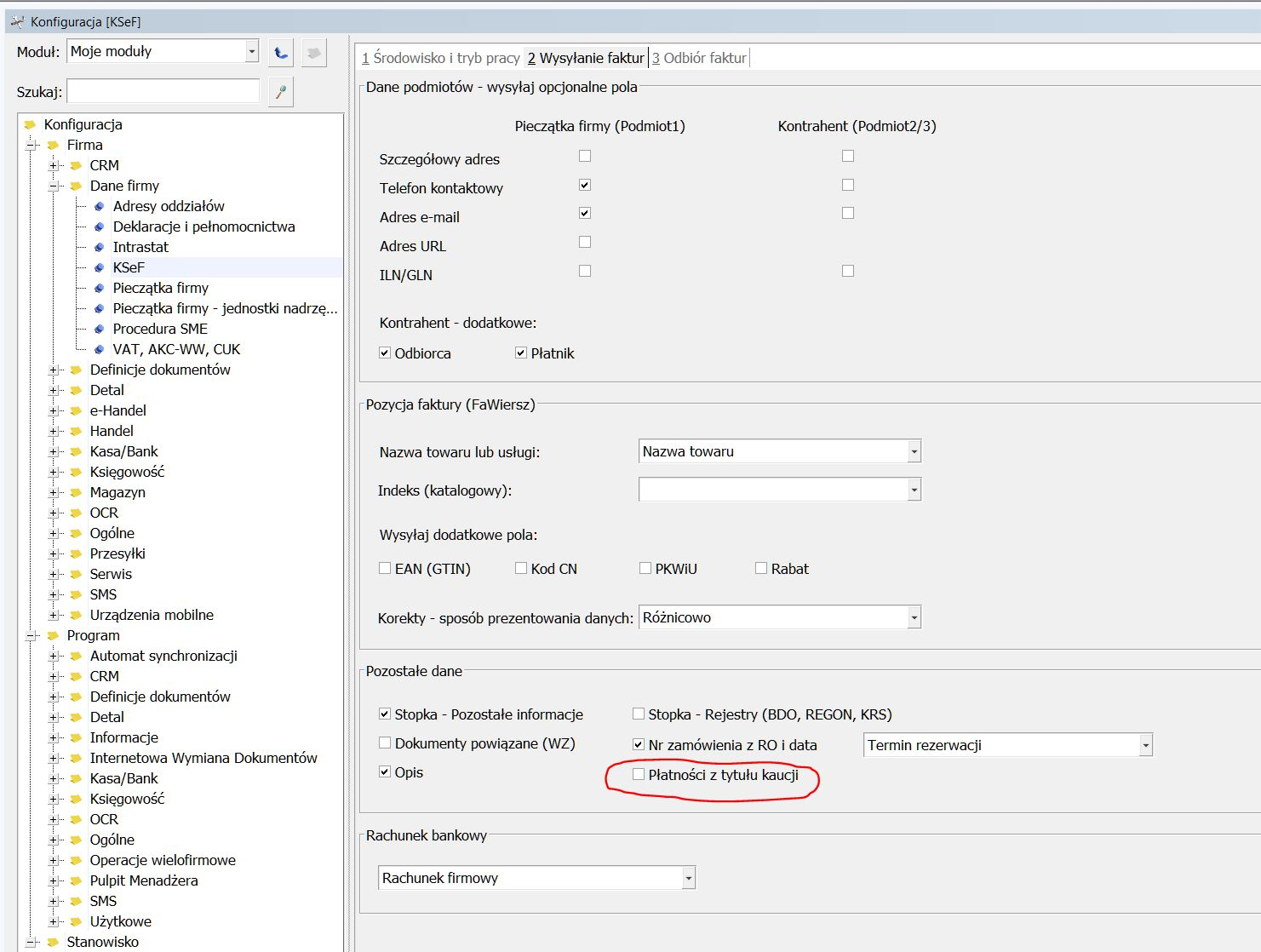
W module Handel opakowania kaucyjne muszą być faktycznie podpięte jako pozycja dokumentu, a nie tylko widoczne w dedykowanej zakładce kaucje – to pierwsza rzecz do zweryfikowania, bo sama obecność kaucji na liście nie oznacza, że jest ona częścią faktury. Jeśli podpięcie jest prawidłowe, a mimo to kaucja nie widnieje na wydruku, problem może leżeć w samym szablonie wydruku, a nie w konfiguracji dokumentu – w takim przypadku suma/brutto na podglądzie dokumentu w Optimie zmienia się prawidłowo, tylko wydruk tego nie odzwierciedla.

Dla firm wysyłających faktury do KSeF istotny jest jeszcze jeden element: to, czy opakowania kaucyjne trafią do struktury KSeF, zależy od osobnego parametru w konfiguracji KSeF. Jego nieustawienie może sprawiać wrażenie, że kaucja „gubi się” gdzieś w procesie, choć na dokumencie w Optimie jest naliczona prawidłowo.

Perspektywa ELTE-S

Zanim zaczniecie szukać błędu w konfiguracji samej kaucji, warto rozdzielić diagnozę na dwa niezależne obszary: czy kaucja jest częścią dokumentu (wpływa na sumę płatności) oraz czy jest widoczna na wydruku i w KSeF. To dwa różne miejsca w konfiguracji i łatwo pomylić jedno z drugim, sprawdzając w kółko te same ustawienia.

Jeśli macie w firmie wiele wzorów wydruków faktur albo różne typy dokumentów z kaucjami, dobrze jest zrobić to sprawdzenie punkt po punkcie na jednym przykładowym dokumencie, zamiast przechodzić przez wszystkie instrukcje na raz – często problem dotyczy tylko jednego konkretnego elementu konfiguracji, a nie całego procesu.

Jeśli temat z kaucjami i KSeF wraca u Was częściej, warto uporządkować konfigurację raz, zamiast sprawdzać to przy każdej fakturze. Porozmawiajmy o usprawnieniach.

Weryfikacja zaksięgowania faktur z KSeF w Comarch ERP XL

Po zaimportowaniu większej paczki faktur z KSeF łatwo stracić pewność, czy wszystkie dokumenty faktycznie trafiły do księgowań, a nie tylko do samej listy pobranych plików.

Najpierw warto pobrać dokumenty z KSeF wskazując przy pobieraniu dokładny, oczekiwany okres – dzięki temu masz pewność, że operujesz na kompletnym zakresie dat, a nie na przypadkowym wycinku. Kolejny krok to lista dokumentów z KSeF i filtr Stan: Do zarejestrowania – po jego zastosowaniu zobaczysz dokumenty, które nie zostały jeszcze powiązane z żadnym dokumentem handlowym ani wpisane do rejestru VAT, czyli realnie czekają na dalszą obsługę.

<screen>

Sam filtr Do zarejestrowania nie wystarczy, żeby mieć pełen obraz – dokument może być już zarejestrowany, ale wciąż niezaksięgowany. Dlatego kolejnym krokiem jest przejście do samego rejestru VAT i odfiltrowanie tam dokumentów ze statusem Zaksięgowano: Nie. Dopiero połączenie obu filtrów – na liście KSeF i w rejestrze VAT – daje pewność, że żadna faktura nie została pominięta na żadnym z etapów.

Perspektywa ELTE-S

Taką weryfikację najlepiej zrobić właśnie węzłowo – na przykład tuż przed zamknięciem okresu rozliczeniowego i wysłaniem deklaracji, a nie dopiero wtedy, gdy pojawi się rozbieżność w kwotach. Robienie tego ręcznie za każdym razem dwoma osobnymi filtrami jest wykonalne, ale przy większej liczbie dokumentów łatwo o pomyłkę lub pominięcie jednego z kroków.

Jeśli tego typu kontrola powtarza się u Ciebie co miesiąc, warto rozważyć zautomatyzowanie raportu, który sam pokaże niezarejestrowane i niezaksięgowane faktury z KSeF, zamiast ręcznego przechodzenia przez oba filtry. Odezwij się, pomożemy to zaprojektować.